초보자를 위한 GitHub Blog 만들기 (25.01기준) - 1
초보자를 위한 GitHUb Blog 만들기
두서
개발자를 도전하고 가장 먼저 하는 일 중 하나는 블로그를 만드는 것일 겁니다. 코딩을 전혀 모르는 상태라면 막막하기도 하고 검색을 하며 찾아 본다 해도 나오는 자료가 너무 많아 오히려 헷갈리기도 합니다.
그래서 조금이라도 도움이 될 수 있게 포스팅을 올려 보려고 합니다. 해당 내용은 window 64bit, GitHub Desktop, Visual Studio Code을 사용하여 작성했습니다.
Step 0. Github Blog
Github는 간단히 말해 Git을 호스팅 해주는 웹 페이지입니다.
이미 말고 계신 분도 있겠지만, 프로그램은 엄청나게 많은 코드를 포함하고 있습니다. 그렇기에 여러 사람과 같이 코드를 수정· 삭제 · 생성합니다. 그렇기에 누가, 언제, 어떻게, 어떤 코드를 만들었는지 기록을 남겨야 하는데, 이때 쓰는 도구를 Git이라 하고, 그것을 웹 페이지에서도 볼 수 있게 서비스 해주는 웹 페이지가 Github입니다.
Github에는 여러가지 파일들이 업로드 되는데, 이중에는 html 같은 웹 문서를 무료로 호스팅 해주는 Github Page가 있습니다. 이것을 이용하여 만든 Blog가 바로 Github Blog입니다.
그렇기에 우선, Github 계정이 필요합니다. 계정이 없으신 분들은 Github으로 접속하여 회원가입을 먼저 진행해주세요.
Step 1. Gihub Page
Step 1-1: Repository
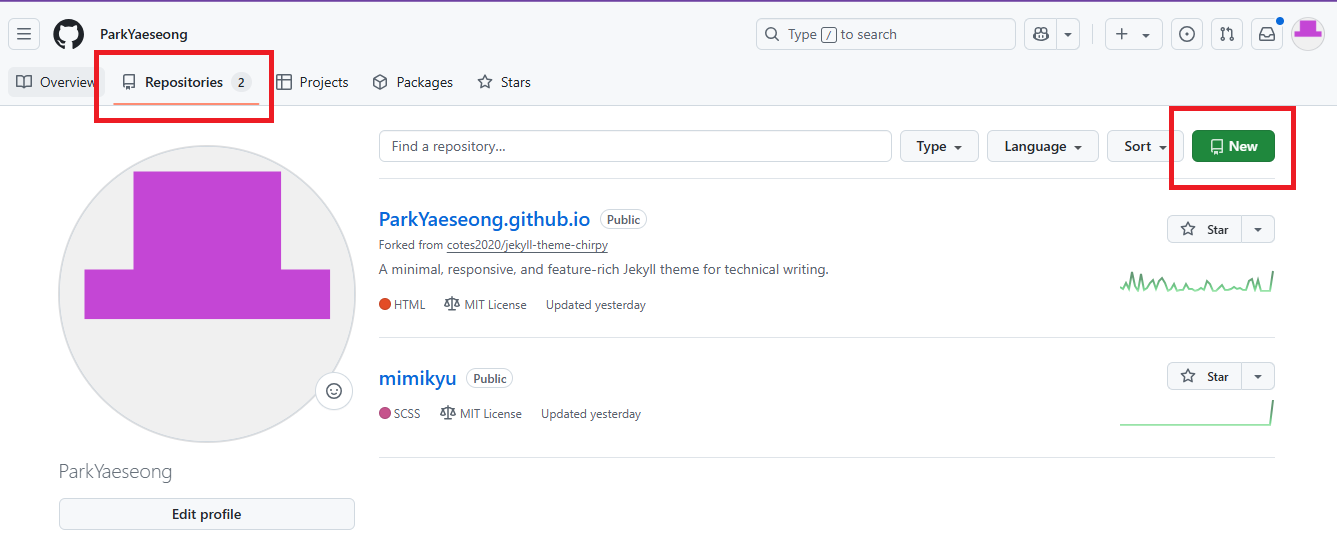
우선 본인의 Github 계정 (https://github.com/username)으로 접속후, Repository에 들어가 New를 눌러 새로운 repository를 생성합니다.
Step 1-2: Repository 생성
Github Page는 사용자 페이지와 프로젝트 페이지로 나뉩니다.
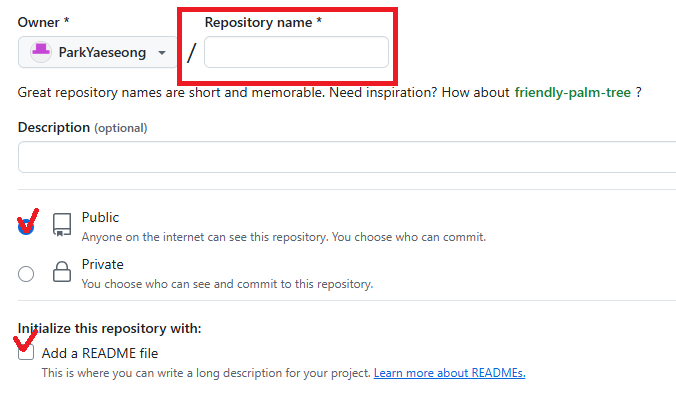
사용자 페이지는 https://username.github.io 형식의 1개만, 프로젝트 페이지는 https://username.github.io/project_name 형식으로 여러 개 만들 수 있습니다. 두 가지가 비슷해 보이더라도 차이가 크므로 잘 구분하도록 합시다. 사용자 페이지를 만들 때는 Owner는 변경하지 말고, Repository name은 username(본인 것).github.io를 입력합니다.
예시) 제 username이 ParkYaeseong이니 Respository name은 ParkYaeseong.github.io가 됩니다.
우선 연습으로 프로젝트 페이지를 만들어 보도록 하겠습니다. 사용자 이름 말고 다른 아무거나 입력해 보세요.
다음과 같이 Public, Add a README file만 체크 후 Create repository를 클릭합니다.
Create repository
Step 1-3: GitHub Page 생성
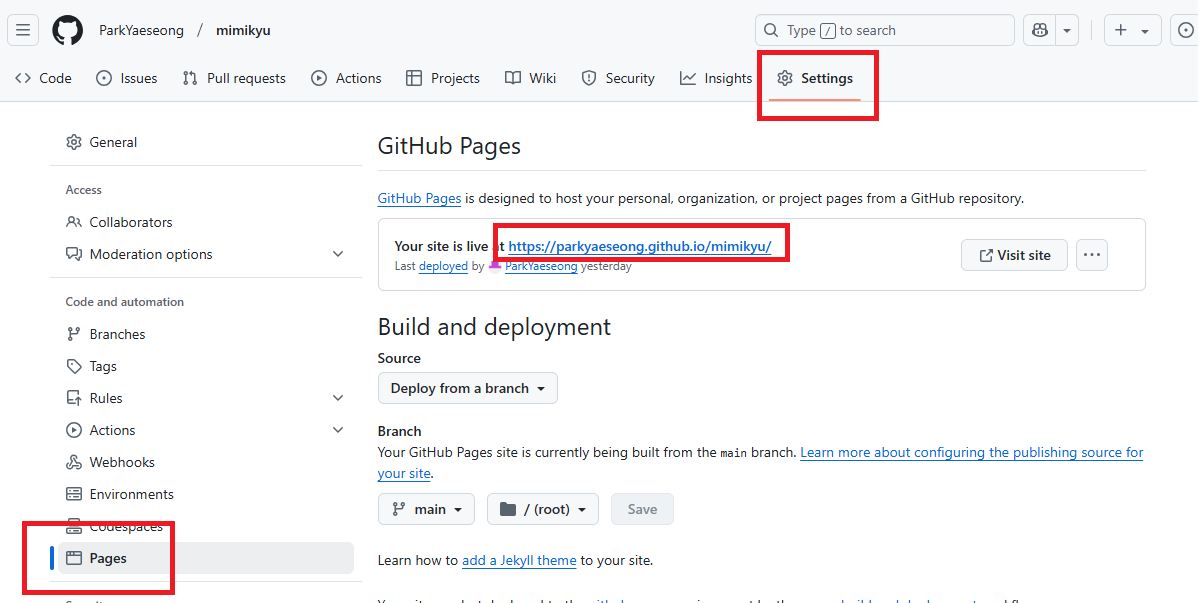
생성한 repository에 들어가 상단 Setting을 클릭하고 좌측 하단에 Page를 눌러 줍니다.
주소 확인
Source 항목을 위 사진과 맞추고 Save 버튼을 누르면 상단에 여러분의 GitHub Page가 생성된 것을 볼 수 있습니다.
이제 이 페이지를 여러 코드를 통해 꾸밀 수가 있습니다. 하지만 이를 하나하나 만들기엔 시간도 오래 걸리고 비효율적일 수 있습니다.
그래서 우린 Jekyll 테마를 사용해보려 합니다.
Step 2. Jekyll
Step 2.1: Jekyll이란?
Jekyll은 정적 사이트 생성기(Static site generator)로 Markdown, HTML, CSS… 언어를 사용하여 정적 웹사이트를 생성하는 도구입니다.
Jekyll는 크게 3가지 특징을 가지고 있습니다.
- 간단(sample)
- 정적(static)
- 블로그 지향적
왜우실 필요도 없고 하다보면 금방 이해되실 겁니다.
Step 2.2: Jekyll Theme 선택
가장 중요한 일 중 하나입니다. Jekyll 페이지의 RESOURCES 탭을 통해 테마를 선택해보세요. 사이트에서 총 3개의 링크를 제공해주고 있습니다. 다른 곳도 있지만 이 곳으로 충분할 겁니다.
Demo를 통해 테마를 확인해 볼 수 있습니다. 다양한 테마가 많지만 전 다른 사람들이 많이 사용하고 있는 Chirpy를 골랐습니다.
Step 2.3: Thema Fork
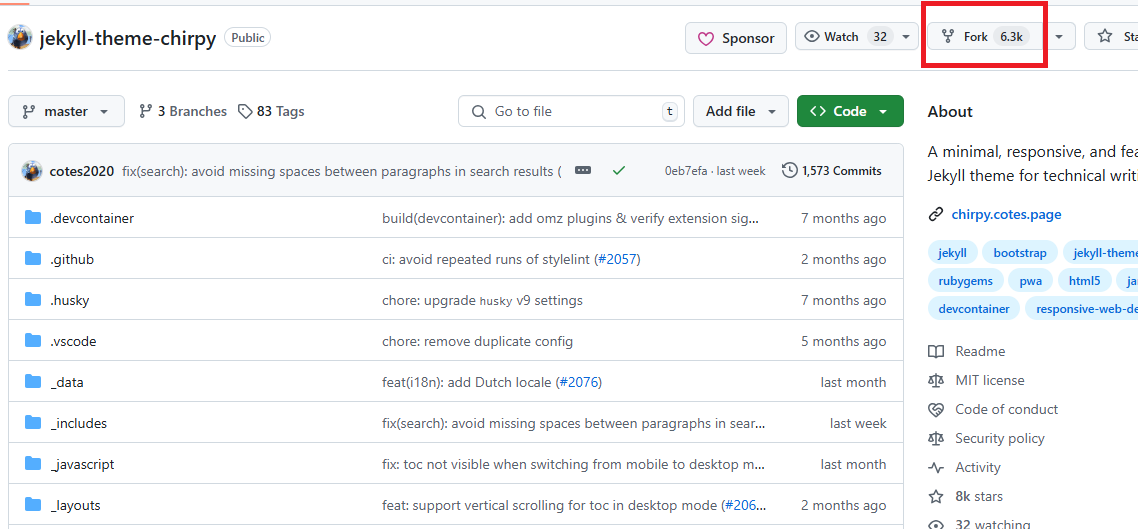
각자 선택한 테마의 Github에 들어가서 fork해줍니다.
fork 클릭
이름은 그대로 두고, Create fork 버튼을 눌러줍니다.
그러면 여러분의 Github에 fork한 Repository가 생성될 것입니다.
Step3. Setting
Step3.1: Repository 이름 변경
이제 이것을 사용자 페이지로 만들어야 합니다.
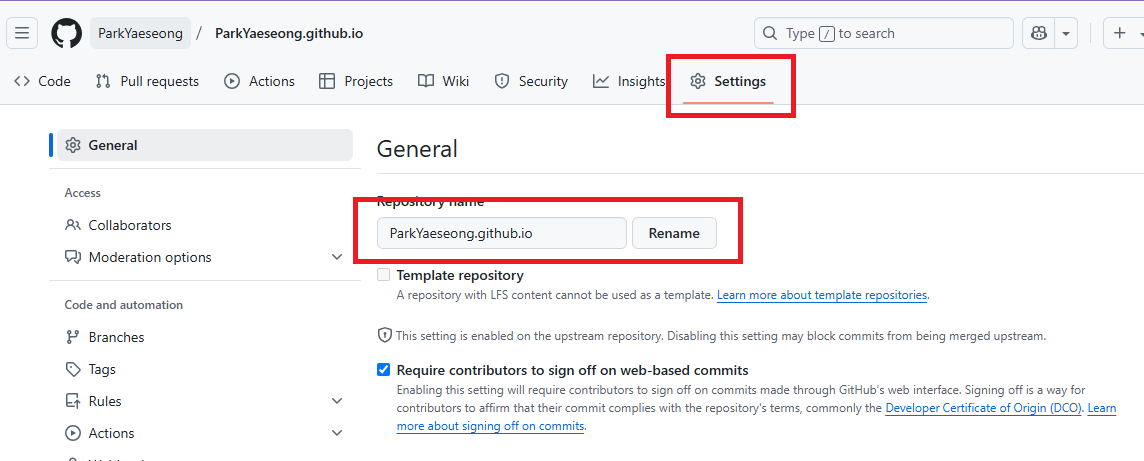
Settings 탭에서 Repositoy 이름 변경
위에서 말한 대로 username(본인 것).github.io로 설정합니다. Rename을 누르고 나면, 잠시 뒤 이름이 변경 된 것을 확인 할 수 있습니다.
Step3.2: Build and deployment 변경
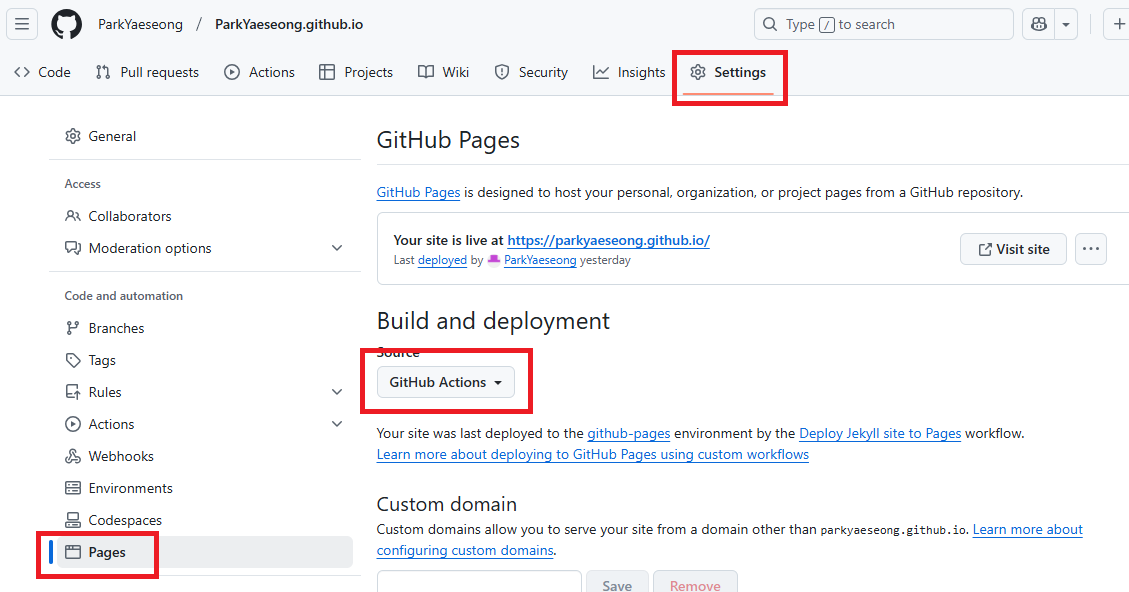
Build and deployment를 Github Actions로 변경
연습을 통해 들어왔었던 Settings 탭에 Pages에서 Build and deployment를 Github Actions로 바꾸고, 새로고침 하면, 여러분의 블로그 주소가 GitHub Pages 아래쪽에 나타날 것입니다.
마무리
하지만 주소를 눌러봐도 ---layout: home # Index pagee --- 라고 뜰 것입니다. 혹시 Jekyll을 fork하지 않고 다운 받아 적용하신 분들 중에도 이런 창이 떠서 곤란하신 분들도 있을텐데요… 너무 걱정 마세요. 이제 반쯤 완성된 것이라고 생각해도 무방합니다.
그러면 나머지는 뒷 포스팅에서 이어 가도록 하겠습니다. 감사합니다!
다음 포스팅
- 초보자를 위한 GitHUb Blog 만들기 (25.01 기준)-1
- 초보자를 위한 GitHUb Blog 만들기 (25.01 기준)-2
- 초보자를 위한 GitHUb Blog 만들기 (25.01 기준)-3